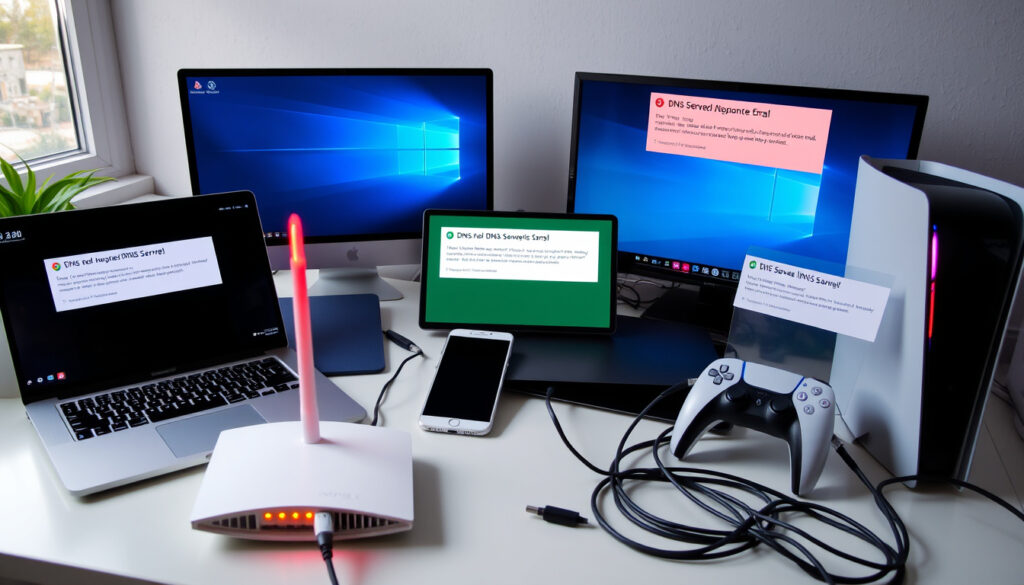
DNSサーバーが応答しないのを修正する方法 – Windows 10/11、Android、iOS、PS5対応
ウェブブラウジング中に「DNSサーバーが応答しない」と表示されると、ページが全然開かなくなる。Windows PCでもスマホでもPS5でも、このエラーは突然やってきて、多くの人を戸惑わせる。このエラーはDNS(ドメインネームシステム)という仕組みのしくみと深く関わっている。このガイドでは、DNSエラーの原因を明らかにし、Windows 10/11、スマホ(Android/iOS)、PS5などデバイス別に具体的な修正手順を解説する。
Google Public DNS: 8.8.8.8, 8.8.4.4 · OpenDNS: 208.67.222.222 · 一般的な修正1位: ルーター再起動 · Windows対応: トラブルシューター実行 · 主な原因: ネットワークアダプタ設定
クイック概観
- パブリックDNSへの移行でプロバイダDNS問題を解決 (Persol X Tech)
- PS5有線接続への切り替えでDNSエラー改善率向上 (ガジェット探検記)
| 項目 | 内容 |
|---|---|
| DNSエラーとは | ドメイン名解決失敗 |
| 推奨DNS1 | 8.8.8.8 (Google) |
| 推奨DNS2 | 8.8.4.4 (Google) |
| 代替DNS | 208.67.222.222 (OpenDNS) |
DNSサーバーが応答しないのをどう修正しますか?
DNSサーバーが応答しないエラーは、ネットワークがドメイン名をIPアドレスに変換できない時に発生する。この問題を解決するための基本的な手順を説明する。
基本的な再起動手順
- デバイス(PC、スマホ、PS5)を完全に再起動する
- 路由器を再起動し、ISPへの再接続が完了するまで1〜2分待機する (DNSRobot)
- 再度接続テストを実行し、エラーが解決したか確認する
ネットワークトラブルシューターの使用
Windows 10/11にはネットワーク問題を自動診断するトラブルシューターが標準装備されている。スタート右クリック→設定→ネットワークとインターネット→状態→ネットワークトラブルシューターを実行で診断と修復が可能である (Persol X Tech)。
DNSエラーの最も一般的な修正方法はDNSキャッシュのフラッシュで、約10秒で完了する (DNSRobot)。
DNSサーバー問題の原因は何ですか?
DNSエラーには複数の原因がある。ネットワークアダプタの電源管理設定やIPv6のプロトコル設定が干渉している場合がある。
WiFiによるDNSブロック
一部のWiFiネットワークでは、DNSクエリをブロックしたりリダイレクトしたりすることがある。この場合、モバイルデータに切り替えるか、手動でDNSサーバーを設定することで解決できる (Surfshark)。
VPN接続の影響
VPN接続中はVPNサーバーが 제공하는DNSを使用するため、VPNの設定に問題があるとDNSエラーが発生する場合がある。VPNを一時的に切断して確認することが推奨される。
DNSサーバーをどうリセットしますか?
DNSキャッシュをクリアするコマンドはWindowsとmacOSで異なる。
DNSフラッシュ手順
- Windows: コマンドプロンプトを管理者として実行し、
ipconfig /flushdnsを入力する (DNSRobot) - macOS: ターミナルで
sudo dscacheutil -flushcacheを実行する - Linux:
sudo systemd-resolve --flush-cachesを入力する
安全性の確認
DNSのリセットは安全であり、システム設定や個人データに影響しない。古いDNSエントリをクリアすることで問題を解決できる (Value Domain)。
DNSエラー対処7つの方法として、再起動、プロバイダ確認、パブリックDNSへの変更、IPv6無効化、ドライバ再インストールが有効である (Value Domain)。
DNS 8.8.8.8に変更する方法は?
Google Public DNSは無料で利用でき、速度と信頼性が高い。8.8.8.8がプライマリ、8.8.4.4がセカンダリとして設定されている (DNSRobot)。
Google DNSの利点と設定
Google Public DNSは全世界で広く使われている信頼性の高いDNSサーバーであり、プロバイダが提供するDNSよりも安定している場合が多い (ガジェット探検記)。DNSエラー基本対策の成功率としては、Google/Cloudflare DNS変更で約20%の改善が期待される (ガジェット探検記)。
代替DNSの選択
Cloudflare DNS(1.1.1.1/1.0.0.1)はプライバシー保護と最速応答が特徴で、Google Public DNSに代わる選択肢として人気がある (DNSRobot)。Quad9 DNS(9.9.9.9/149.112.112.112)はマルウェアブロック機能を備えており、セキュリティ強化したいユーザーに適している (DNSRobot)。
Windows 10/11やスマホ/PS5でどう修正しますか?
デバイスごとにDNS設定手順は異なる。以下に各デバイス向けの具体的な手順を説明する。
Windows特化手順
- 設定→ネットワークとインターネット→詳細設定→アクティブ接続→編集→手動→IPv4有効→8.8.8.8を入力 (DNSRobot)
- ネットワークアダプタの電源管理設定で「节约のためにこのデバイスの電源をオフにする」をチェック解除
- 必要に応じてIPv6を一時的に無効化する (Value Domain)
モバイル/PSコンソール対応
- Android 9以降: 設定→ネットワークとインターネット→プライベートDNS→ホスト名入力(dns.google)(ヒカタバ)
- iOS: 機内モードのオンオフまたは再起動 (Surfshark)
- PS5: 設定→ネットワーク→インターネット接続設定→Wi-Fi/LAN選択→カスタム→DNS手動→8.8.8.8/8.8.4.4入力 (ガジェット探検記)
- PS4/PS5: 設定>ネットワーク>インターネット接続設定>Wi-Fi/LAN選択>カスタム>DNS手動>1.1.1.1/1.0.0.1入力 (NordVPN)
PS5リモートプレイでDMZ設定時にはGoogle DNS 8.8.8.8/8.8.4.4の推奨される (INTERNET Watch)。
デバイス別DNS設定手順
各デバイスでのDNS設定は-menu操作で実行できる。PS5の場合、設定→ネットワーク→インターネット接続設定→詳細設定→DNS手動の顺路で設定する (ガジェット探検記)。
- Windows 10/11: 設定→ネットワークとインターネット→詳細設定→アクテイブ接続→編集→IPv4を手動→優先DNSに8.8.8.8、代替DNSに8.8.4.4を入力 (DNSRobot)
- Android: 設定→ネットワークとインターネット→プライベートDNS→「dns.google」と入力 (ヒカタバ)
- iOS: 機内モードのオンオフでネットワークを再接続 (Surfshark)
- PS5: 設定→ネットワーク→インターネット接続設定→Wi-Fi→カスタム→DNS手動→8.8.8.8/8.8.4.4を入力 (usedoor)
- PS4: 設定→ネットワーク→インターネット接続設定→Wi-Fi→カスタム→DNS手動→1.1.1.1/1.0.0.1を入力 (NordVPN)
PS5でGoogle DNS変更後、接続テストで『インターネット接続:成功』と表示されれば完了である (ガジェット探検記)。
確認済みの事実
- DNSキャッシュのフラッシュで約10秒完了 (DNSRobot)
- デバイスと路由器の再起動が最も一般的な修正 (DNSRobot)
- Google Public DNS 8.8.8.8/8.8.4.4は無料で高信頼性 (DNSRobot)
- PS5 DNS設定menu path: 設定→ネットワーク→詳細設定→DNS手動 (ガジェット探検記)
不支持な点
- 特定メーカー製路由器の固有問題 (ガジェット探検記)
- DNS変更成功率の公式統計は限定的 (ガジェット探検記)
「DNSキャッシュのフラッシュは約10秒で完了し、古いエントリをクリアする。这是最も一般的な修正方法である」とDNSRobotの技術ブログでは説明している (DNSRobot)。
「Cloudflareが提供するパブリックDNSは、プライバシー保護と高速性で人気がある」とガジェット探検記のブログでは記載している (ガジェット探検記)。
DNSエラーはネットワーク接続において最も烦雑な问题の一つだが、適切な手順で解決できる場合が多い。Windows PCではトラブルシューターとDNSフラッシュの組み合わせ、スマホではプライベートDNS設定、PS5では手動DNS入力加えて、Google Public DNSやCloudflare DNSに変更することで、プロバイダDNSの問題を解決できる可能性が高い (Persol X Tech)。
よくある質問
DNS 8.8.8.8と8.8.4.4は何をしますか?
Google Public DNSのサーバー地址である。8.8.8.8がプライマリ、8.8.4.4がセカンダリとして機能し、ドメイン名をIPアドレスに変換する (DNSRobot)。
DNSをリセットするのは安全ですか?
はい、DNSのリセットは安全である。システム設定や个人データに影響せず、古いDNSエントリをクリアすることで問題を解決できる (Value Domain)。
8.8.8.8はまだ良いDNSですか?
はい、Google Public DNS(8.8.8.8/8.8.4.4)は現在でも世界中で広く使われており、速度と信頼性が高い (DNSRobot)。
WiFiがDNSをブロックする理由は何ですか?
一部のWiFiネットワークでは、DNSクエリをブロックしたりリダイレクトすることがある。ネットワーク管理者の設定或いはセキュリティ対策の場合がある (Surfshark)。
208.67.222.222は良いDNSですか?
はい、OpenDNSのアドレスであり、ファミリー向けコンテンツフィルタリング機能を備えている (DNSRobot)。
PS5でDNSを変更しても接続テストが成功しない場合は?
有線LAN接続への切り替えを試みる。PS5有線接続への切り替えでDNSエラー改善率が向上すると报告されている (ガジェット探検記)。
AndroidでプライベートDNSを設定する方法は?
Android 9以降では、設定→ネットワークとインターネット→プライベートDNS→「dns.google」と入力することでGoogle DNSが自動設定される (ヒカタバ)。
Related reading: DNSサーバーが応答しないのを修正する方法 Windows10 スマホ PS5 Google DNS
DNSサーバーが応答しない主な原因の一つがDNSキャッシュのクリア方法DNSキャッシュのクリア方法で解消できる古い情報蓄積であり、まずはこれを試してみてください。
関連記事をさらに表示
 保阪尚希の現在|大病・年収・家族・再婚まとめ
 【2025年最新】元祖バラドル井森美幸のプロフィールとモンダミンCM36年の歴史、結婚しない理由を解説
 INTP-T有名人一覧!芸能人・アニメキャラまで46人以上
 スネ夫の特徴と秘密:裕福な家庭、家族、声優
 0120-925-263 – 共同通信の世論調査?詐欺の見分け方と正体
 西鉄大牟田線の時刻表【下り・上り】公式PDFと確認方法
 車の窓の曇りを止める方法【完全版】結露の原因からエアコンを活用した即効対策、予防のコツまで状況別に徹底解説
 俵万智の人物像と代表作『サラダ記念日』、シングルマザーとしての子育て、息子の専攻、短歌「寒いね」の意味を徹底解説